Guide d'utilisation
Ce guide vous accompagne étape par étape dans la saisie d'un rapport d'expulsion. Remplissez chaque section avec soin afin d'assurer un traitement rapide et précis de votre rapport.
Introduction
Le formulaire Rapport d'expulsion est un outil en ligne destiné aux arbitres de baseball. Il permet de déclarer officiellement une expulsion survenue lors d'un match et de transmettre les informations pertinentes aux responsables de la ligue.
Chaque expulsion doit faire l'objet d'un rapport soumis dans les meilleurs délais après la fin du match. Le formulaire assure une communication claire, structurée et traçable entre les arbitres et la direction de la ligue.
Accès au formulaire
Pour accéder au formulaire, ouvrez votre navigateur et saisissez l'adresse fournie par votre association. La page s'affiche automatiquement avec le fond dégradé bleu caractéristique de l'outil.

Informations sur le match
Cette première section recueille les données essentielles permettant d'identifier le match lors duquel l'expulsion a eu lieu.
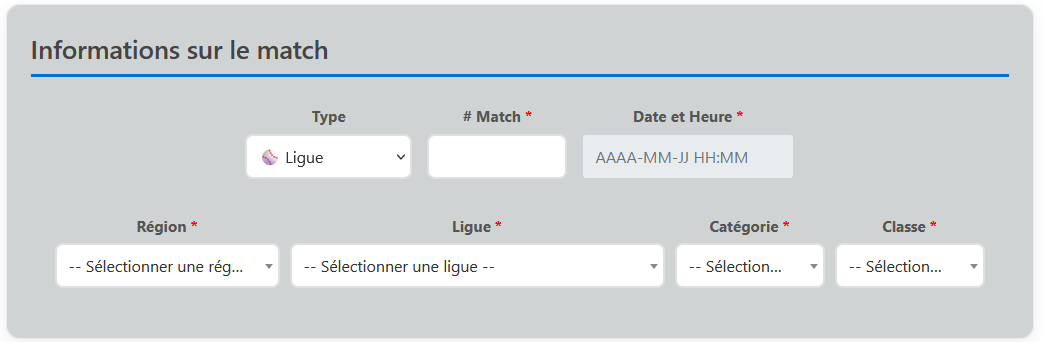
| Champ | Description |
|---|---|
| Type | Sélectionnez le type de match : ⚾ Ligue, 🏆 Tournoi ou 🥇 Championnat. Par défaut, « Ligue » est sélectionné. |
| # Match * | Numéro unique du match (ex. : A123, 042). Seuls les lettres et chiffres sont acceptés — pas d'espaces ni de caractères spéciaux. |
| Date et Heure * | Cliquez sur le champ pour ouvrir le calendrier interactif. Sélectionnez la date, puis l'heure du match. |
| Région * | Choisissez votre région dans la liste déroulante. Cette sélection détermine les ligues disponibles. |
| Ligue * | Activée après la sélection de la région. Choisissez la ligue concernée. La liste peut être filtrée par frappe. |
| Catégorie * | Si une seule catégorie, se remplit automatiquement. Sinon, l'arbitre doit choisir manuellement. |
| Classe * | Si une seule classe, se remplit automatiquement. Sinon, l'arbitre doit choisir manuellement. |
Les champs Région → Ligue → Catégorie → Classe sont interdépendants. La sélection d'un champ filtre automatiquement les options du champ suivant. Remplissez-les dans l'ordre.
Équipes et terrain
Cette section identifie les deux équipes du match ainsi que le terrain où il s'est déroulé.
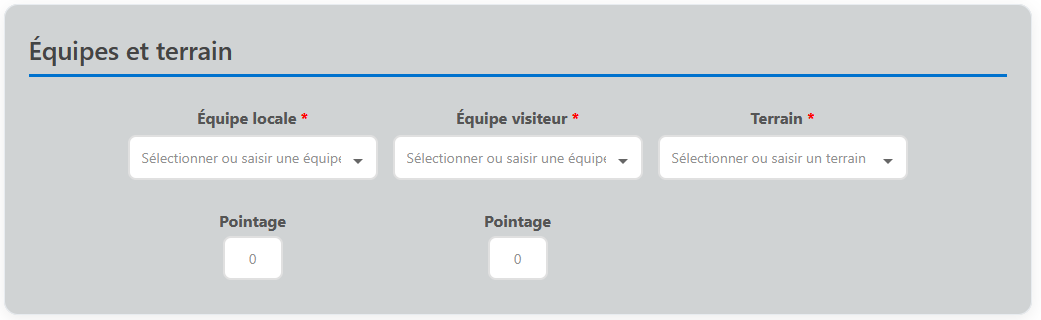
| Champ | Description |
|---|---|
| Équipe locale * | Sélectionnez dans la liste ou commencez à taper le nom de l'équipe pour filtrer les résultats. Vous pouvez aussi saisir un nom personnalisé. |
| Équipe visiteur * | Même fonctionnement que l'équipe locale. Sélectionnez ou saisissez le nom de l'équipe visiteuse. |
| Terrain * | Indiquez le terrain ou le parc où le match a eu lieu. Sélectionnez dans la liste ou entrez un nom personnalisé. |
| Pointage local | Optionnel. Indiquez le pointage final de l'équipe locale.(1 à 2 chiffres). |
| Pointage visiteur | Optionnel. Indiquez le pointage final de l'équipe visiteuse. |
| ⚠️ Attention pointage | Dès qu'un pointage est inscrit dans un des deux champs, l'autre devient obligatoire. |
Les champs Équipe et Terrain acceptent à la fois une sélection dans la liste et la saisie libre. Si l'équipe n'apparaît pas dans la liste, tapez son nom directement. Appuyez sur Entrée ou cliquez en dehors du champ pour confirmer.
Arbitres et Coordonnées
Cette section identifie l'équipe arbitrale du match et collecte les coordonnées de l'arbitre responsable du rapport.
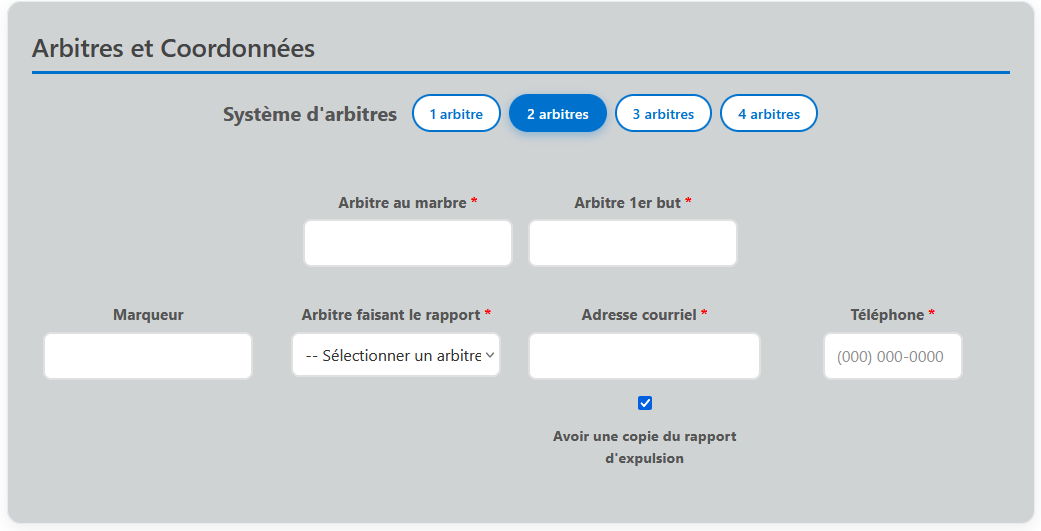
Système d'arbitres
Sélectionnez le nombre d'arbitres présents lors du match en cliquant sur la pastille correspondante (1, 2, 3 ou 4). Les champs de noms s'ajustent automatiquement :
- 1 arbitre : seul le champ « Arbitre au marbre » est affiché.
- 2 arbitres : champs « Marbre » et « 1er but » visibles.
- 3 arbitres : champs « Marbre », « 1er but » et « 3e but » visibles.
- 4 arbitres : les quatre champs sont visibles.
| Champ | Description |
|---|---|
| Arbitre au marbre * | Saisissez le nom complet. Une liste de suggestion apparaît en cours de frappe. |
| Arbitre 1er but * | Nom de l'arbitre au premier but (affiché pour 2 arbitres et plus). |
| Arbitre 2e but | Nom de l'arbitre au deuxième but (affiché pour 4 arbitres et plus). |
| Arbitre 3e but | Nom de l'arbitre au troisième but (affiché pour 3 ou 4 arbitres.). |
| Arbitre faisant le rapport * | Sélectionnez votre nom dans cette liste. Elle se peuple automatiquement à partir des arbitres saisis. |
| Marqueur | Optionnel. Nom du marqueur officiel du match. |
| Adresse courriel * | Votre courriel. Cochez la case pour recevoir une copie du rapport par courriel. |
| Téléphone * | Votre numéro de téléphone au format (000) 000-0000. |
Expulsions
Cette section vous permet de documenter une ou plusieurs expulsions survenues durant le match.
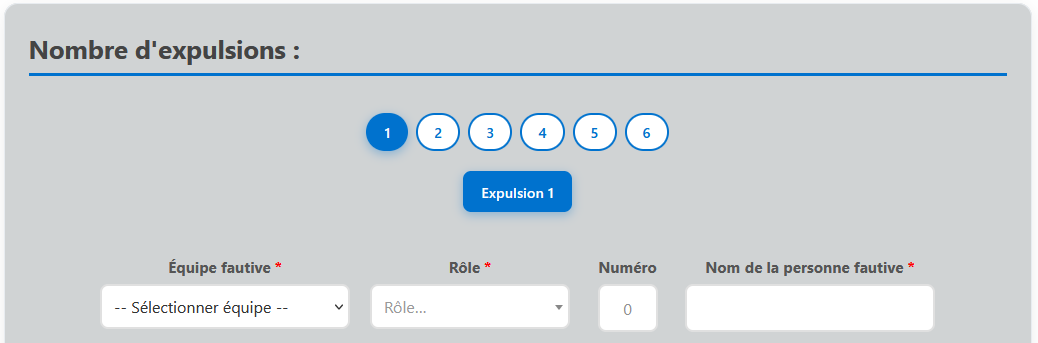
Nombre d'expulsions
Cliquez sur la pastille correspondant au nombre d'expulsions à déclarer (1 à 6). Des onglets s'affichent automatiquement pour chaque expulsion.
| Champ | Description |
|---|---|
| Équipe fautive * | Sélectionnez l'équipe du joueur expulsé (locale ou visiteur). |
| Rôle * | Sélectionnez le rôle de la personne expulsée : Joueur, Gérant, Entraîneur, etc. |
| # (numéro) | Optionnel. Numéro de dossard du joueur expulsé (1-2 chiffres). |
| Nom de la personne fautive * | Nom complet du joueur ou de l'individu expulsé. Saisissez directement ou sélectionnez. |
| Code d'expulsion | Sélectionnez un ou plusieurs codes décrivant le motif de l'expulsion. Survolez chaque code pour lire sa description complète. |
Si un onglet d'expulsion s'affiche en rouge avec une animation pulsée, cela indique que des champs obligatoires de cette expulsion sont incomplets. Cliquez sur l'onglet pour y accéder et corriger les erreurs avant d'envoyer.
Codes d'expulsions
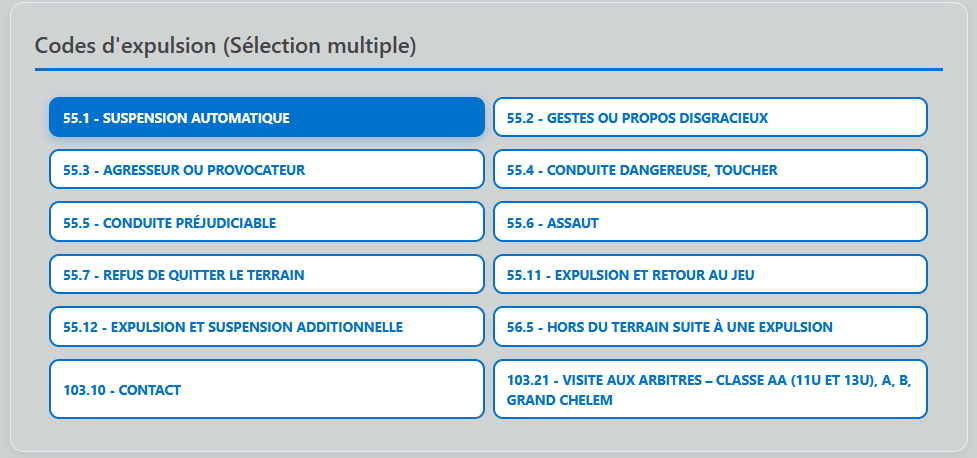
Chaque code d'expulsion affiche une info-bulle descriptive au survol de la souris. Cette description précise le règlement correspondant. Sélectionnez un ou plusieurs codes applicables à la situation.
Vous pouvez sélectionner plusieurs codes d'expulsion pour une même personne expulsée. Chaque code sélectionné apparaît en surbrillance bleue. Il est impossible de désélectionnser le code 55.1 - SUSPENSION AUTOMATIQUE.
Détails des expulsions
Cette section est la plus importante du rapport. Elle doit contenir une description factuelle, détaillée et objective de l'incident ayant conduit à l'expulsion.
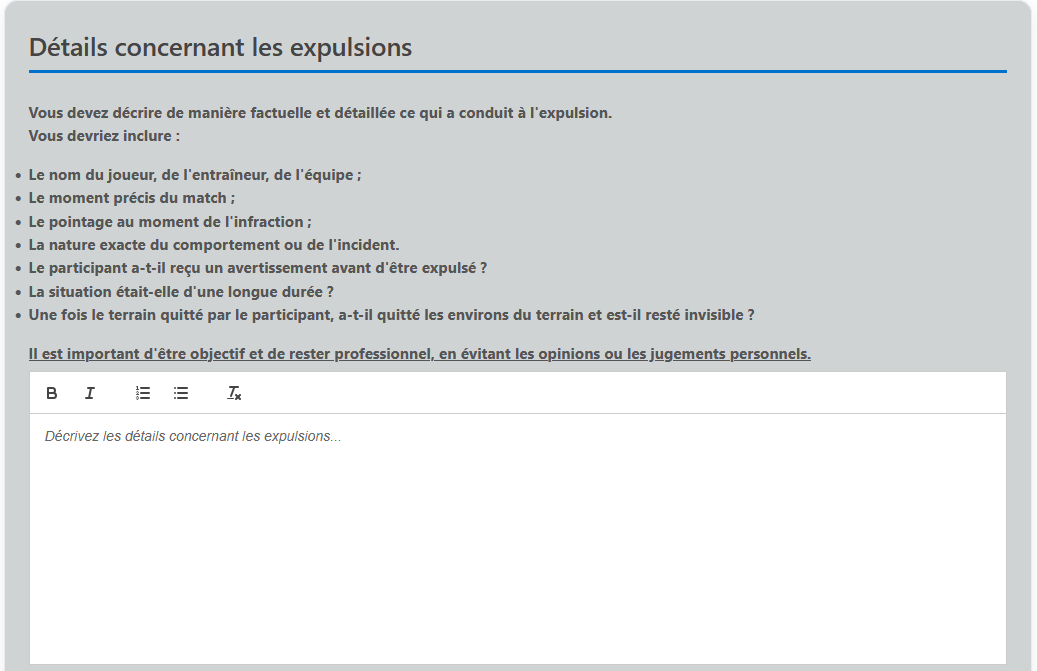
Contenu à inclure
- Le nom complet du joueur, de l'entraîneur ou de l'équipe concerné.
- Le moment précis du match (manche, demi-manche, compte de balles).
- Le pointage au moment de l'incident.
- La nature exacte du comportement (mots utilisés, gestes, contexte).
- Si le participant avait reçu un avertissement préalable.
- Si la situation s'est prolongée dans le temps.
- Si le participant a quitté les environs du terrain après l'expulsion.
La description doit être factuelle et objective. Évitez les opinions personnelles, les jugements ou les interprétations. Décrivez uniquement ce qui s'est passé.
Fonctions IA
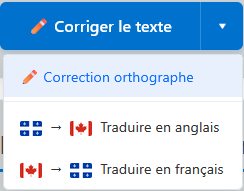
Le bouton ✏️ Corriger le texte permet de soumettre votre texte à une vérification orthographique et grammaticale assistée par IA.

Les boutons IA sont désactivés (grisés) tant que tous les champs obligatoires du formulaire ne sont pas remplis. Complétez d'abord toutes les sections avant d'utiliser cette fonction.
Menu déroulant IA
Cliquez sur la flèche ▾ à droite du bouton IA pour accéder aux options supplémentaires :
- ✏️ Correction orthographe — corrige la grammaire et l'orthographe de votre texte.
 →
→  Traduire en anglais — traduit le texte français vers l'anglais.
- → Traduire en français — traduit le texte anglais vers le français.
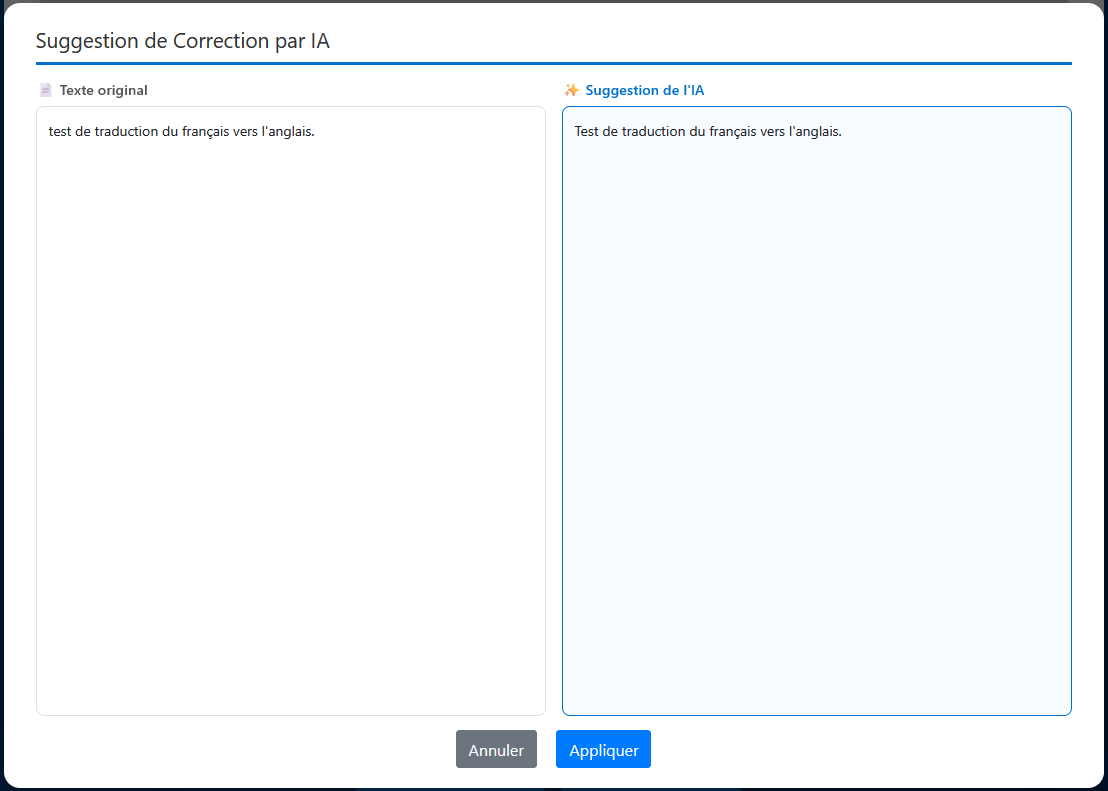
Une fenêtre de comparaison s'affiche montrant le texte original (gauche) et la suggestion de l'IA (droite). Cliquez sur « Appliquer » pour accepter la correction, ou « Annuler » pour conserver votre texte original.
Informations personnelles
Cette section vous demande d'indiquer si vous consentez à ce que vos coordonnées soient incluses dans le rapport transmis aux responsables de la ligue.
Cette section ne devrait être utilisée que par les arbitres d'un groupe majeur. Dans les catégories mineures, un arbitre ne devrait pas permettre que les ligues aient accès à ses informations personnelles.
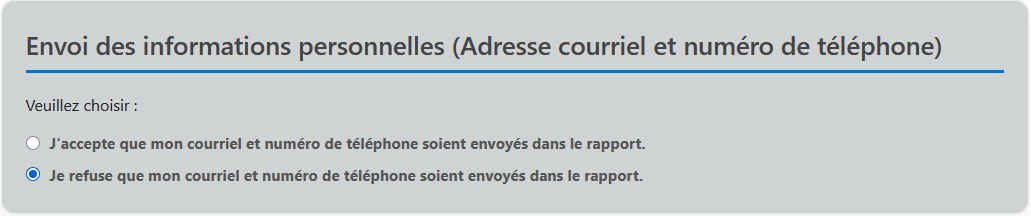
| Option | Description |
|---|---|
| J'accepte | Vos coordonnées (courriel et téléphone) seront incluses dans le rapport transmis aux responsables de ligue. |
| Je refuse (défaut) | Si la ligue choisie requiert une approbation, seul l'approbateur aura accès à vos coordonnées. Elles ne seront pas transmises à la ligue. |
Envoi du rapport
Assurez-vous que tous les champs marqués d'un astérisque (*) sont remplis. Les onglets d'expulsion en rouge indiquent des champs manquants.
Le bouton bleu « Envoyer le rapport » se trouve en bas du formulaire. Le système validera automatiquement tous les champs avant l'envoi.
Une boîte de confirmation apparaîtra. Vérifiez le récapitulatif et confirmez l'envoi.
Si vous avez coché « Avoir une copie du rapport », vous recevrez un courriel de confirmation avec le rapport complet.
Le bouton « Effacer le rapport » remet tous les champs à zéro. Cette action est irréversible. Utilisez-la uniquement si vous souhaitez recommencer entièrement.
Fonctions spéciales
11.1 Calendrier interactif
Le champ « Date et Heure » utilise un calendrier interactif. Cliquez sur le champ pour l'ouvrir. Naviguez entre les mois avec les flèches, sélectionnez le jour, puis choisissez l'heure. Cliquez sur « OK » pour confirmer.
11.2 Saisie semi-automatique des équipes et terrains
Les champs Équipe locale, Équipe visiteur et Terrain proposent une liste de suggestions dès la frappe des premières lettres. Sélectionnez l'information dans la liste ou saisissez-la manuellement si elle n'apparaît pas.
11.3 Validation en temps réel
Le formulaire vérifie en continu si tous les champs obligatoires sont remplis. Dès que tous les champs sont complétés, les boutons IA s'activent automatiquement.
Erreurs et validation
Le formulaire effectue une validation complète avant l'envoi. Voici les types d'erreurs et leur signification :
| Indicateur | Signification et action corrective | |
|---|---|---|
| 🔴 | Bordure rouge sur un champ | Le champ est obligatoire et n'a pas été rempli. Cliquez sur le champ et saisissez une valeur valide. |
| 🔴 | Onglet d'expulsion rouge | Un ou plusieurs champs de cette expulsion sont incomplets. Cliquez sur l'onglet pour identifier et corriger les erreurs. |
| ⚪ | Bouton IA grisé (inactif) | Tous les champs obligatoires ne sont pas encore remplis. Complétez le formulaire pour activer les boutons IA. |
| ⭐ | Astérisque (*) sur le libellé | Le champ est obligatoire. Il doit être rempli avant l'envoi du rapport. |